不知道各位在注册各种网站/软件时有没有遇到这样的烦恼,A网站要求用户密码需要包含大小写字母、数字和特殊符号,于是你设置了myPwd@789作为密码。用这个密码逻辑去注册B网站帐户时,却提示密码不符合要求。
面对各网站/软件密码要求的差异,以及个人数十个甚至数百个账号密码的记忆难题,使用密码管理器可能是最优解决方式,将个人所有账号密码储存在密码管理器中,需要登录账号时打开密码管理器即可,这样可以轻松保管众多密码,也无需为了方便记忆而降低密码长度和复杂度,你只需要记住一个密码——密码管理器的解锁密码。
密码管理器有云端存储和本地存储两个类别,可以根据个人需求进行选型。
(1)本地:使用本地存储的密码管理器,数据会保存在电脑或手机上,不会存放在服务器上,适合要求密码物理隔离的用户。用户可以自己备份密码数据库(密码数据库是一个文件),但需要用户自己妥善保存,一旦误删或设备故障、丢失,都会导致数据无法找回。
(2)云端:使用云端密码管理器后,密码数据会保存在软件提供方的服务器上,个人设备丢失、损坏时,密码不会丢失,但数据是否安全也取决于密码管理器提供方运营水平,我们需要选择可信任的提供者。
下文以苹果密码管理器(云端)和KeePassXC密码管理器(本地)为例展开介绍,两者均拥有业界领先的安全性能,且可免费使用。
一、苹果密码管理器(“密码”App)
仅适合苹果用户,其他品牌手机一般也会自带密码管理器,建议使用前先了解相应品牌密码管理器的安全性。
根据Apple提供的说明,保存在苹果自带密码管理器(“密码”App)里的数据,都已启用“端对端加密”,且Apple没有恢复密钥。简单来说,就是数据加密保存在Apple服务器上,但Apple没有保存解密用的“钥匙”,所以连Apple也无法查看你保存的账号密码。
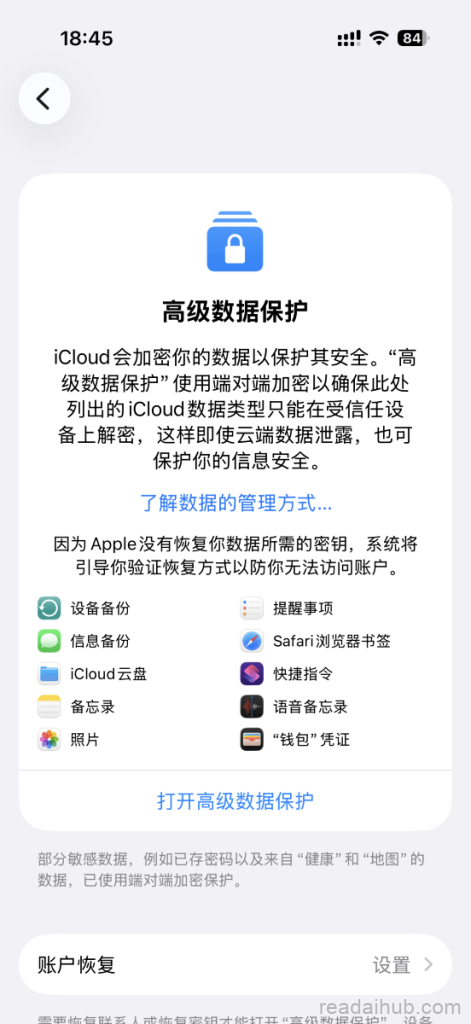
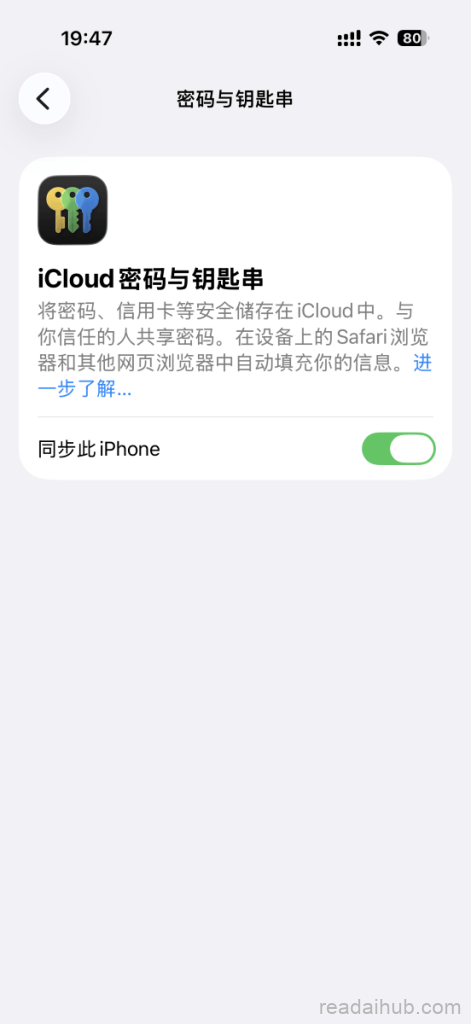
推荐iPhone用户使用,如果你有其他Apple设备,你保存的账号密码在各设备上都会同步。为确保数据能顺利上云备份和同步,请在手机设置 – iCloud设置中保持“密码与钥匙串”开关为打开的状态:
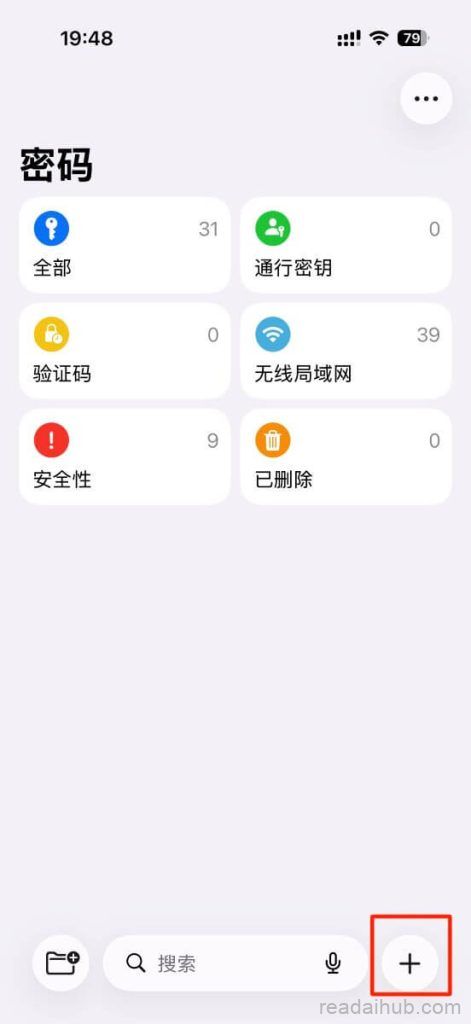
密码App使用也相对简单,在界面中点击“+”号按钮,输入账号密码和对应的软件名称/网站网址即可保存并自动同步。打开密码App,就可以查看或复制这些账号密码。而你需要记住的,只有锁屏密码。
二、KeePassXC密码管理器
KeePassXC是一款免费、开源(公开软件代码),且通过法国ANSSI认证的密码管理器,支持MacOS、Windows、Linux,账号密码等数据保存在本地。为避免数据丢失,使用KeePassXC时请记得备份密码数据库,建议在保存账号密码后以及修改账号密码后及时备份,密码数据库是一个以.kdbx为后缀的文件,可以将这个文件复制到U盘、移动硬盘、云盘、其他电脑或手机上,为平衡操作便利性和安全性,建议保留1份本地备份和1份云端备份。
这个kdbx文件内容是加密的(采用AES-256工业级加密算法),你可以放心备份到U盘和云盘,即使U盘被他人使用,目前也无已知手段可以查看你的账号密码,但仍然建议妥善保管U盘和云盘账号。
备份提醒:每次在KeePassXC中保存完账号密码,都应该及时更新所有备份。如果KeePassXC上更新了账号密码,而备份数据没有及时更新,那么未来恢复数据时,账号密码就是错误的。
安装KeePassXC
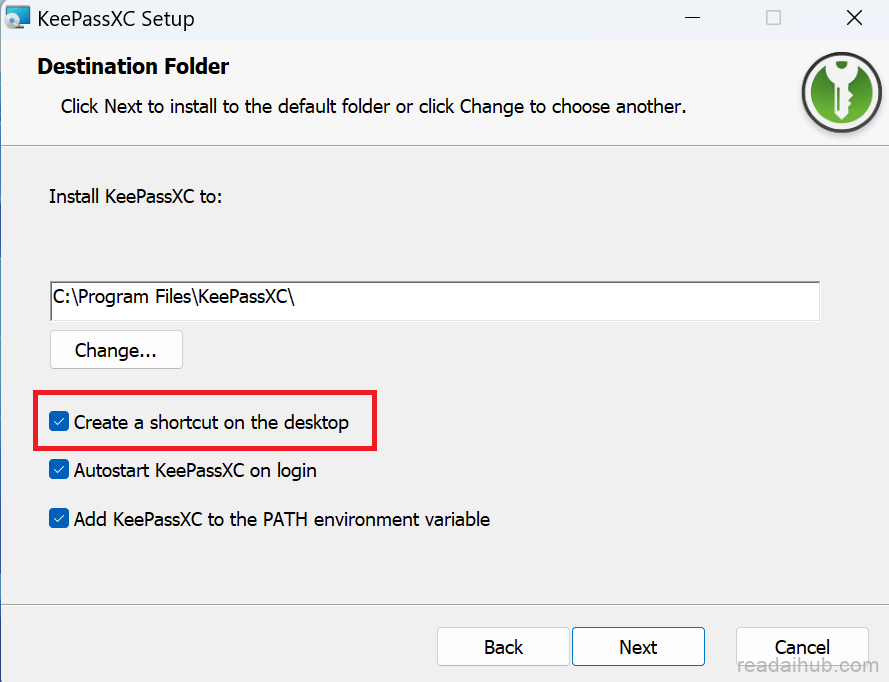
前往官网 https://keepassxc.org/download/ 下载软件安装包,同意协议后按默认选项安装即可,安装时建议勾选“Create a shortcut on the desktop”,就可以在电脑桌面上看到KeePassXC的快捷方式。
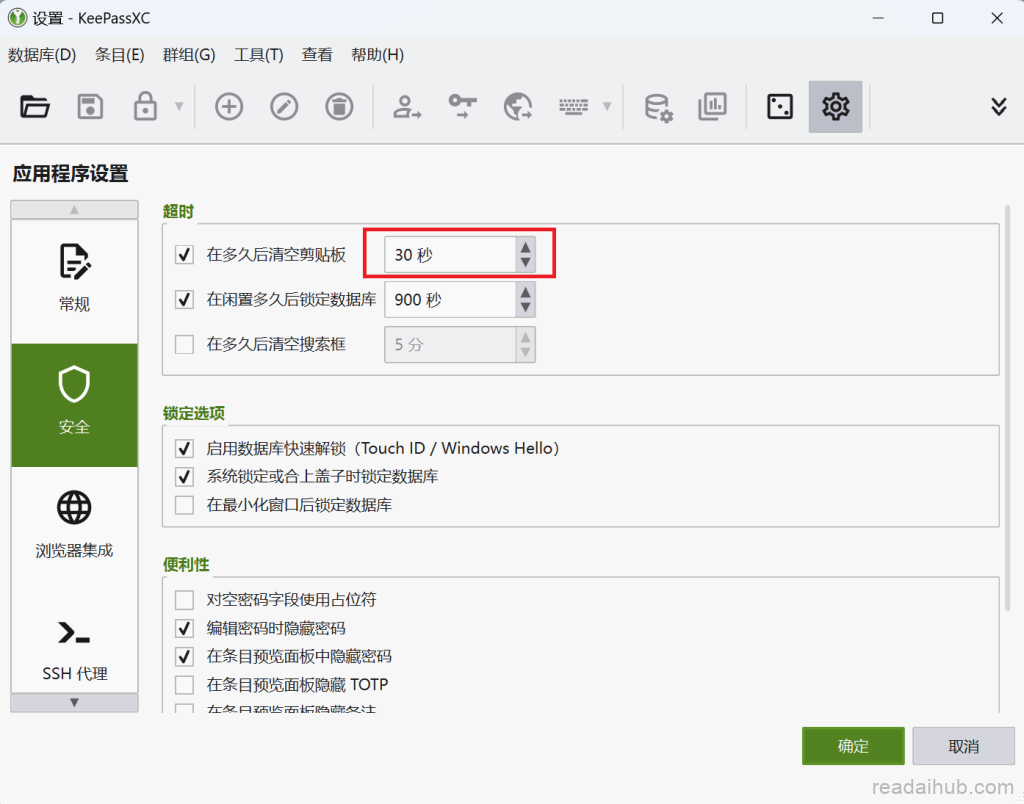
安装完成后,打开KeePassXC,在菜单栏中点击设置图标进入设置,在“安全”设置中,建议将剪贴板超时时间调整为30秒或60秒。这项设置指的是从KeePassXC复制你的密码后,剪贴板上的密码多久失效,如果设置的时间太短,你从KeePassXC复制密码后可能还来不及在网站上登录,复制的内容就失效了,如果时间太长,容易被其他程序读取,或者错误粘贴到其他地方。可以根据需要灵活调整。
新建KeePassXC数据库
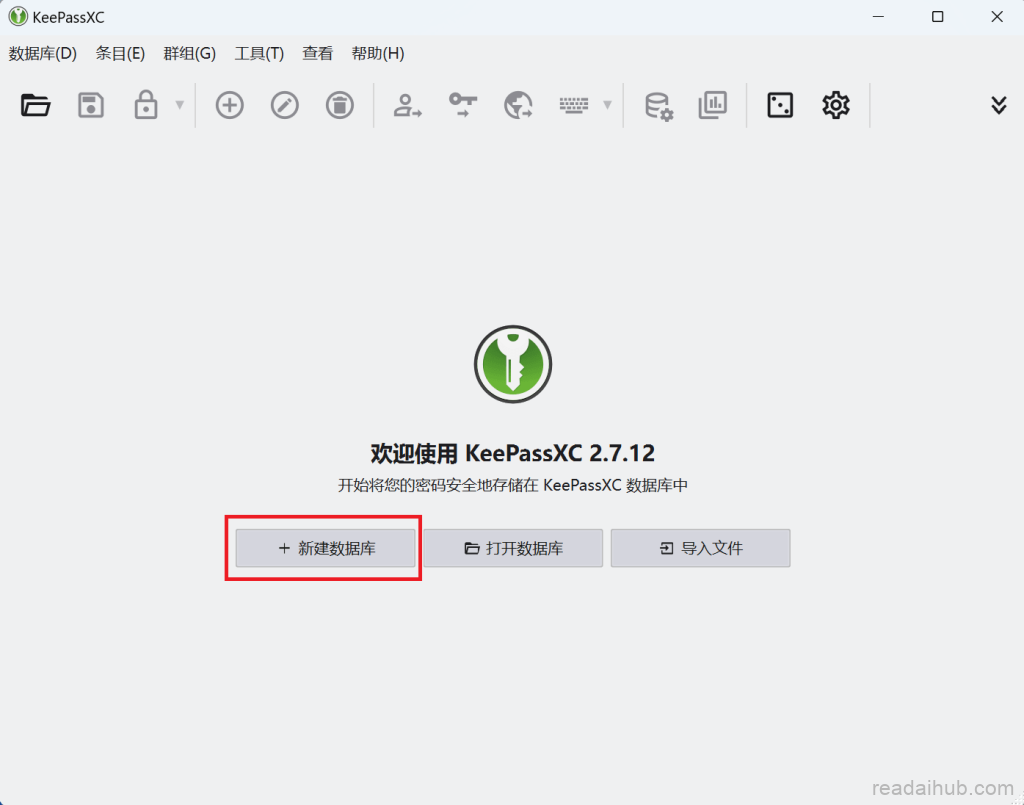
再次点击设置图标可以返回主界面,在主界面中点击“新建数据库”:
数据库可以简单理解为账号密码的合集,例如创建一个“个人密码”数据库,用于存放个人使用的账号密码,再创建一个“工作账号”数据库,用于存放工作中使用的账号密码,这两个数据库互相独立,可以保存在不同地方,也可以分开备份,是两个独立的kdbx文件。
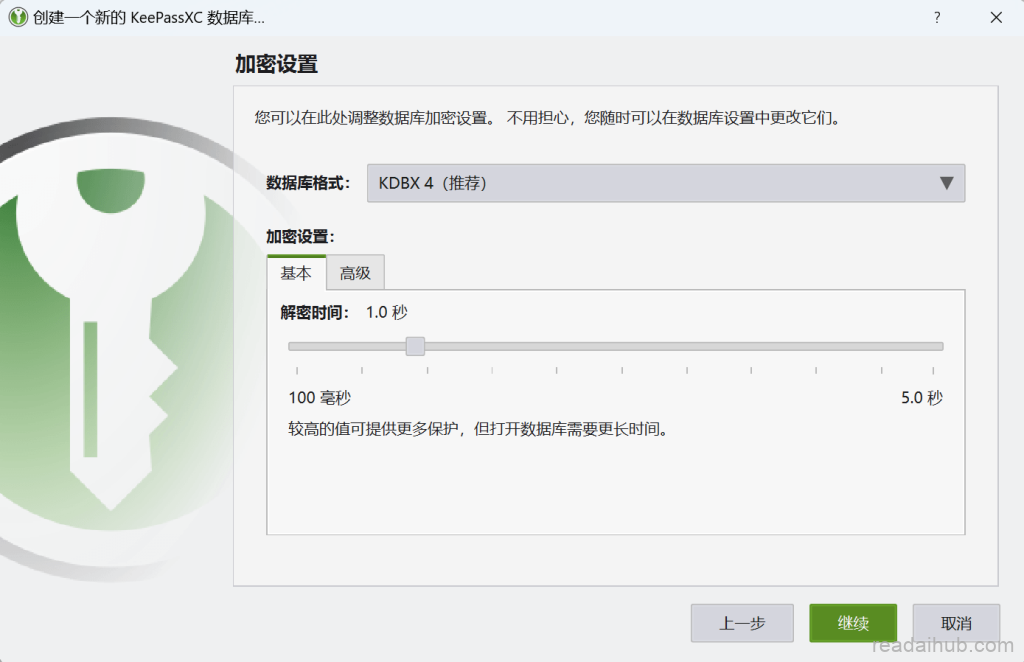
自定义数据库名,保持默认配置,点击“继续”即可:
然后设置数据库密码:
普通用户通过密码来锁定数据库已足够安全。如果你熟悉密钥和USBKey,且有更高的安全性要求,可以在此处设置密钥文件和USBKey认证,详见KeePassXC官方文档:https://keepassxc.org/docs/#faq-yubikey-2fa 。以下是只设置密码的示例:
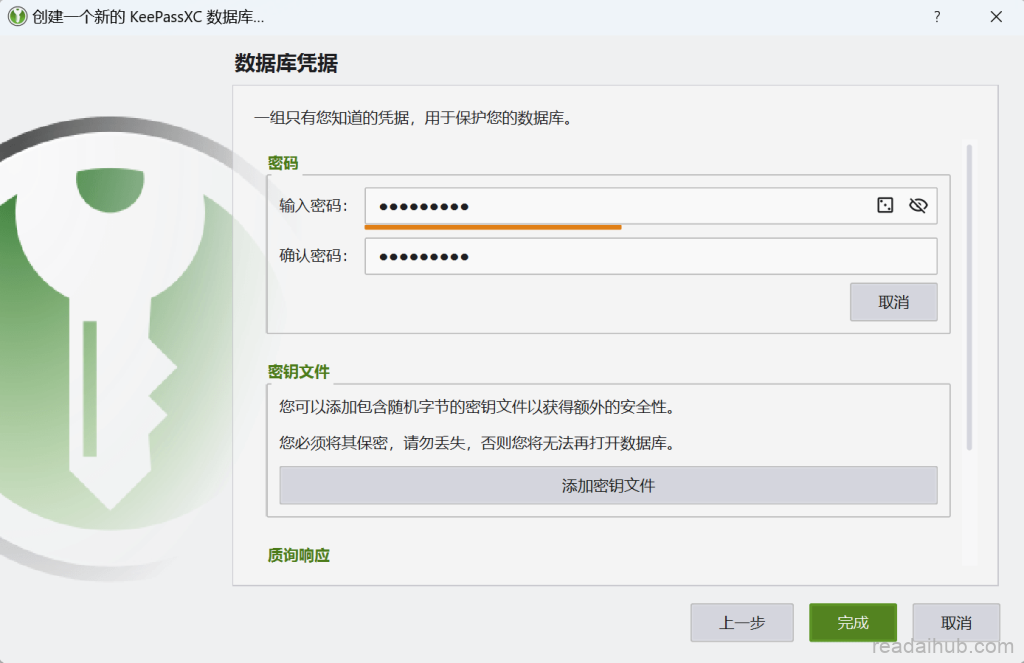
设置后点击“完成”,就会自动生成一个kdbx文件,让你选择保存位置(请记住保存位置,后续备份需要复制这个kdbx文件):
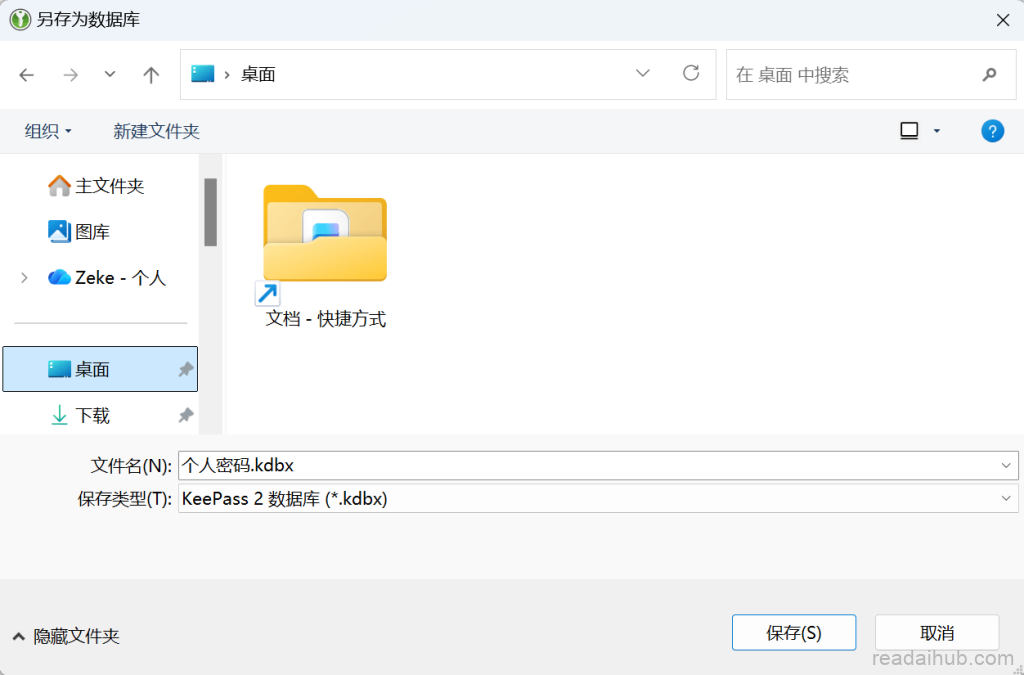
数据库创建完成后,就可以往这个数据库里保存你的账号密码了。
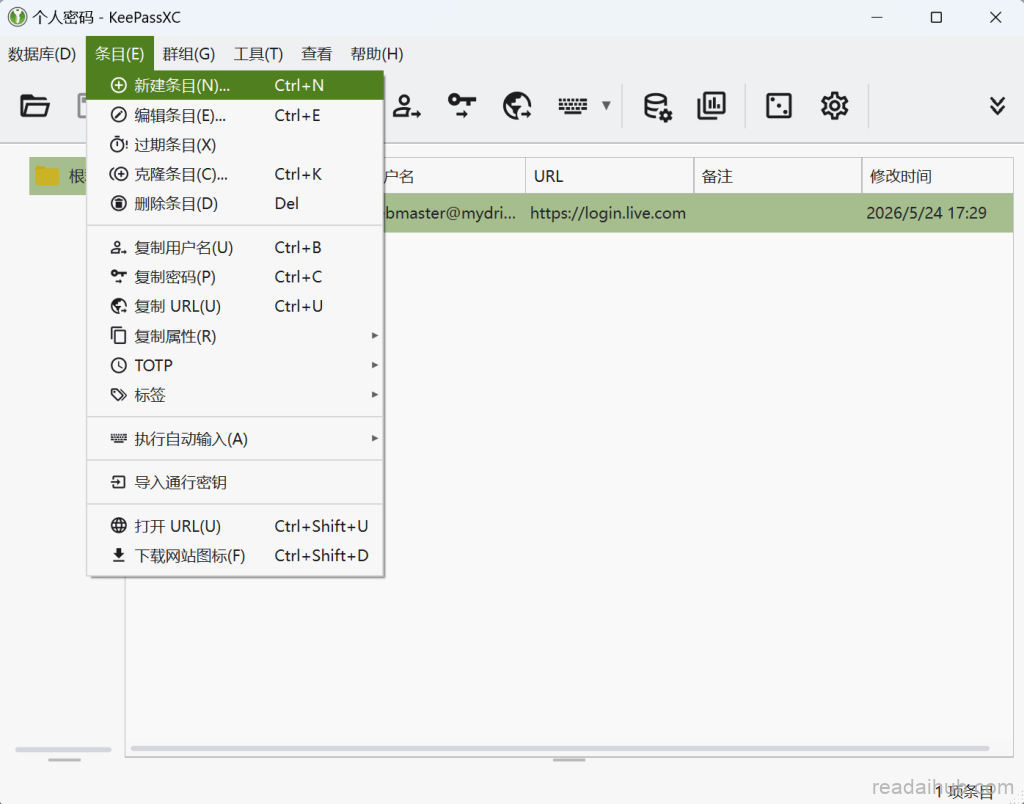
每个账号在KeePassXC中称为“条目”,一个数据库中有多少套账号密码,就有多少个条目。所以在KeePassXC中保存账号密码的操作,就是新建条目。
在菜单栏中点击“条目” – “新建条目”:
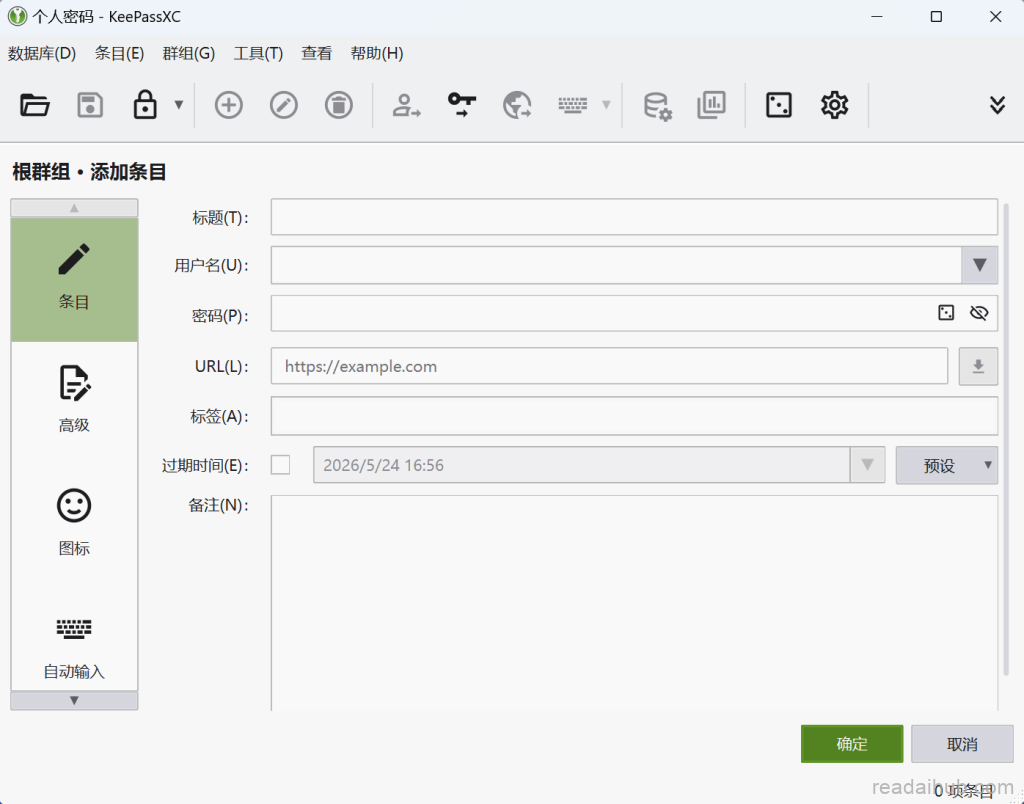
“标题”建议设置为对应的网站名或软件名,如“Outlook邮箱”或“微软账号”等,然后输入要保存的用户名和密码,还可以添加对应的登录链接(URL),如果你不需要保存链接,这里也可以留空。直接点击“确定”即可保存:
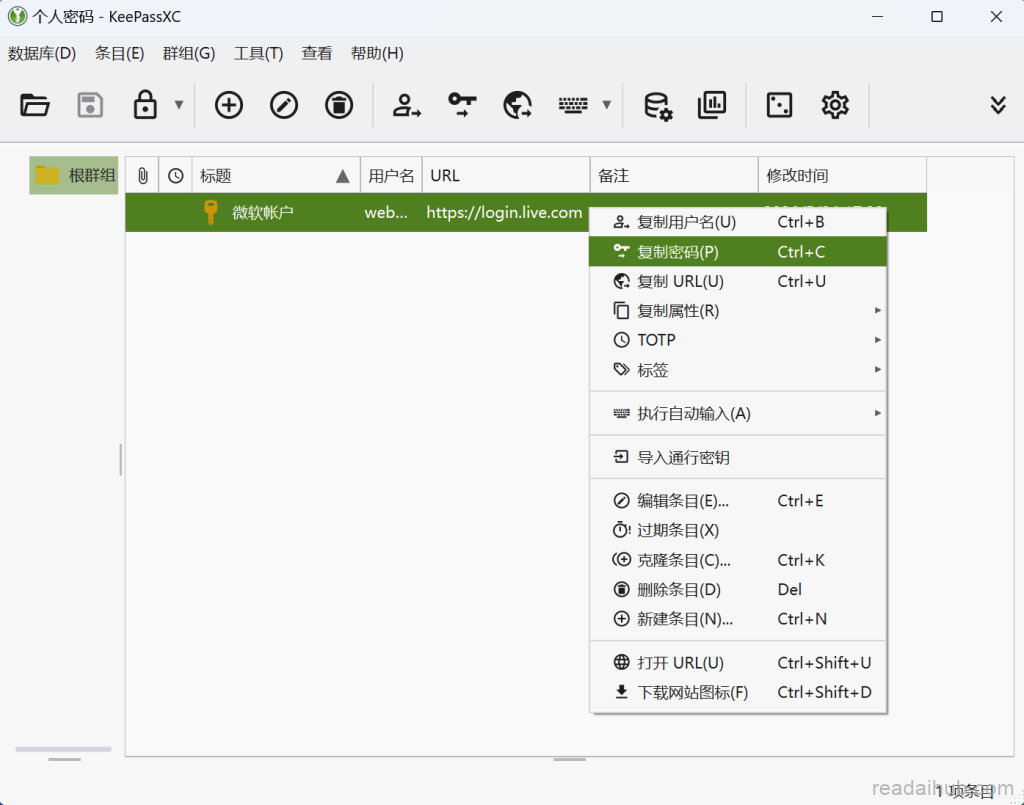
现在可以看到账号密码已经成功保存,需要登录时,右键点击这个条目,就可以复制用户名或复制密码:
修改账号密码
如果需要修改账号密码,双击相应条目就可以进入修改,修改完成后需要先点击“应用”,再点击“确定”才会生效。
备份
保存完所有账号密码后,可以前往密码数据库(kdbx文件)保存位置,将这个文件复制到U盘或移动硬盘,再上传到云盘进行备份。
如果你已经将密码数据库(kdbx文件)导入到手机密码管理器,那么就相当于手机上有一个本地备份了,作者个人认为没有必要再备份到U盘或硬盘。但仍建议上传一份到云盘中作为云端备份,可以直接将kdbx文件上传到iCloud等云盘。
手机端查看账号密码
iPhone可以到AppStore下载KeePassium(提供者为KeePassium Labs),安卓可以下载keepass2android(项目地址:https://github.com/PhilippC/keepass2android)。两个App都是免费软件,且可以在设置中设置为离线使用,不联网,满足数据本地化要求。
安卓用户如果在应用商店(Google Play)下载,请认准开发者为Philipp Crocoll。
下载后选择“打开数据库”,再选择从电脑导入的kdbx文件即可。最后再次提醒各位用户,一旦在电脑或手机上新增或修改账号密码,应及时更新到其他手机/电脑/U盘/硬盘/云盘上,删除旧备份,保存新备份。

